Daftar isi: [Hide]
Kali ini saya mau membagikan cara membatalkan Update iOS yang sedang berjalan atau berlangsung di iPhone.
Cara ini berlaku untuk hampir semua versi terbaru iOS dan model iPhone ya, entah itu iOS 18, iOS 26, iOS 27 (yang nantinya mungkin dirilis), dan seterusnya.
Kalau begitu langsung saja ikuti cara-caranya berikut ini.
Cara Membatalkan Update iOS yang Sedang Berlangsung
Perlu kalian ketahui terlebih dahulu jika proses pembatalan iOS dapat dilakukan selama iPhone belum memasuki tahap instal, yakni tahap di mana iPhone sudah mati dan menampilkan proses instal (logo Apple dan bar proses).
Jadi selagi iPhone masih melakukan persiapan, download, hingga meminta proses konfirmasi instal, maka update iOS masih sangat bisa dibatalkan.
Caranya mudah, kalian cukup buka atau masuk ke aplikasi:
- Pengaturan > Umum > Penyimpanan iPhone
Setelah itu kalian cari menu file update iOS seperti yang ditunjukkan pada gambar di bawah berikut.
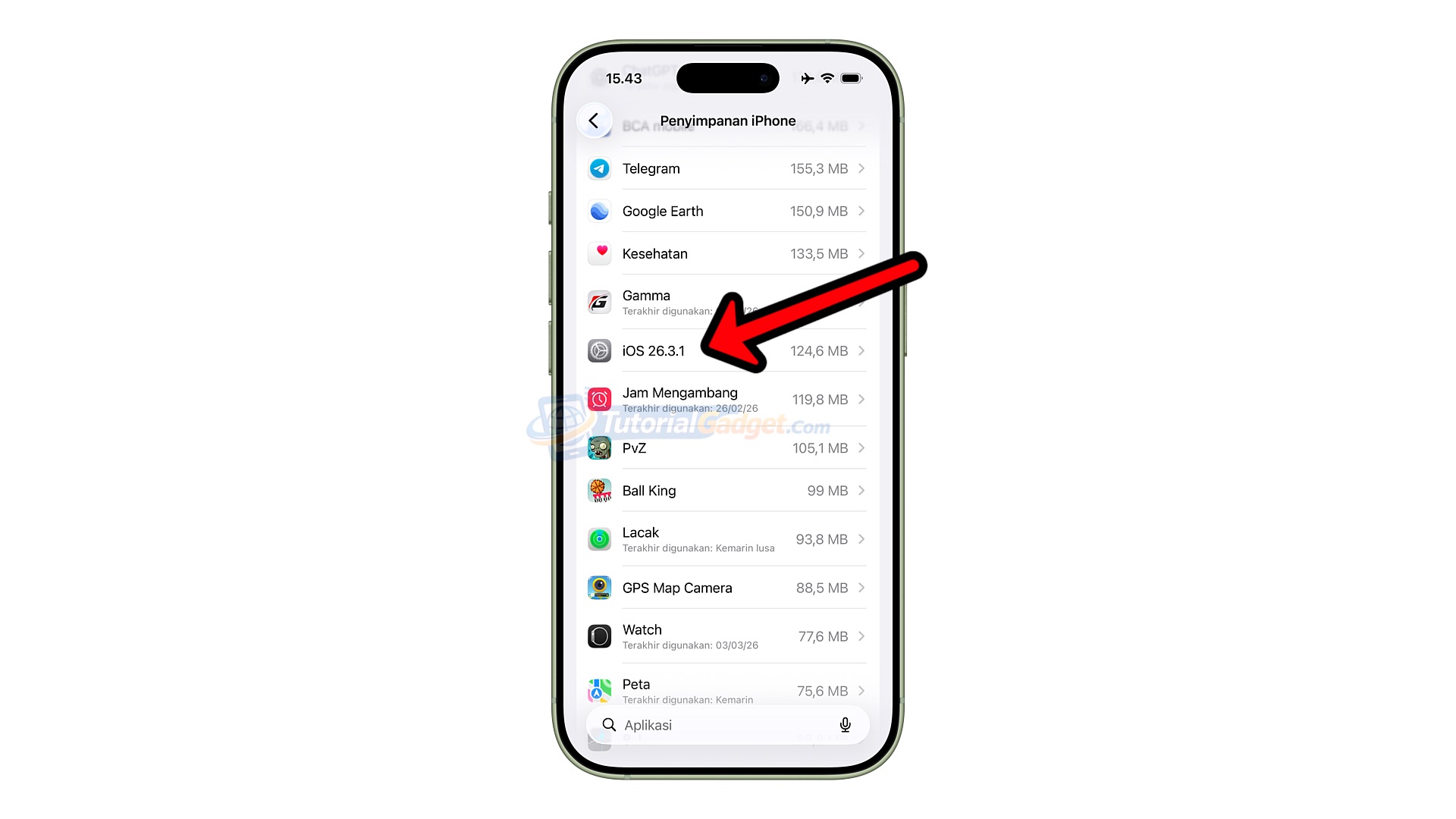 Jika sudah, silakan Hapus file tersebut, lalu lihat kembali hasilnya. Sekarang seharusnya proses update iOS secara otomatis akan dibatalkan.
Namun tidak perlu khawatir ya, nantinya kalian bisa mengulangi lagi proses update dari awal apabila diinginkan.
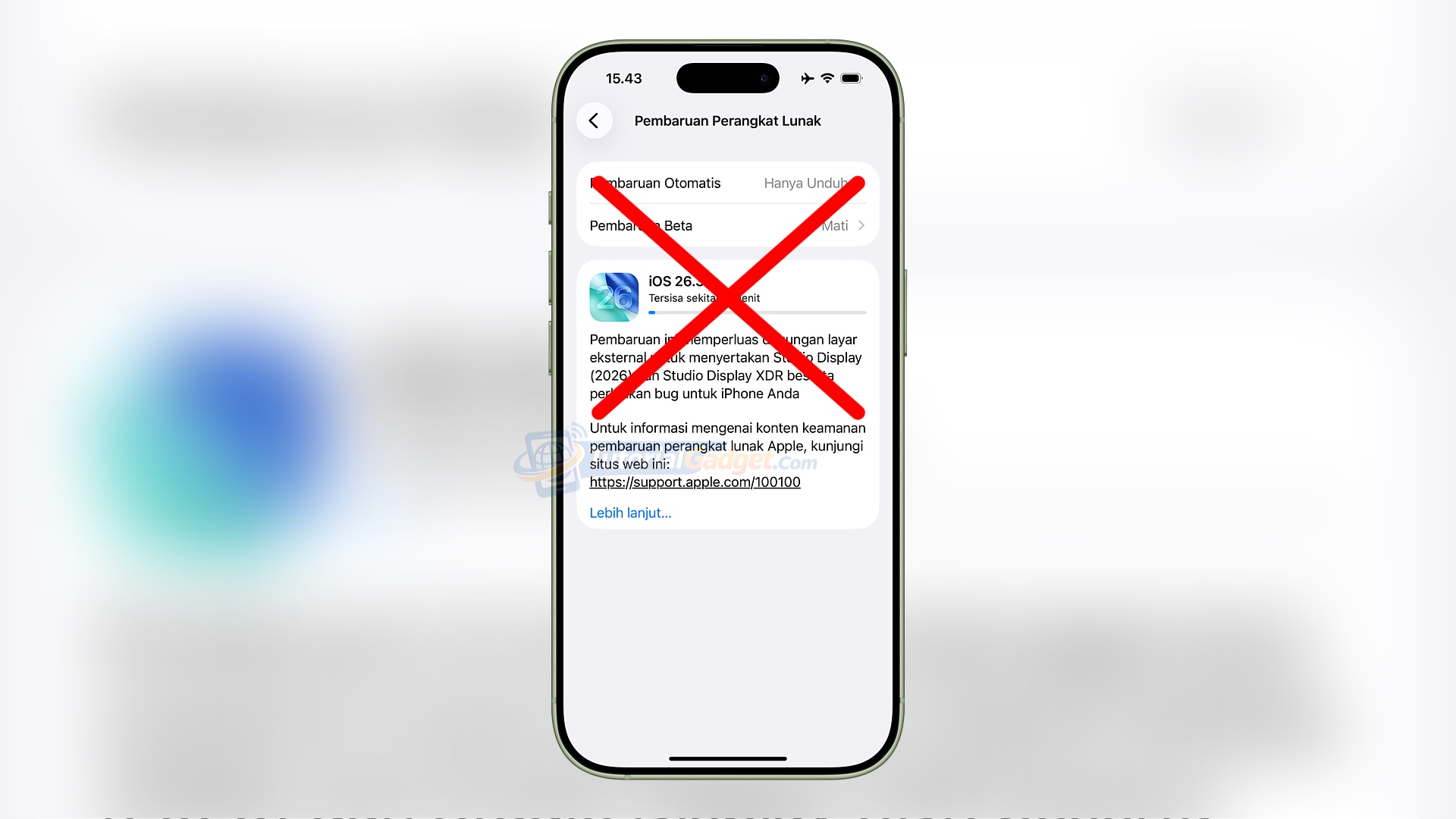
Ke depannya untuk mencegah agar iPhone tidak secara otomatis men-download atau menginstal update iOS, kalian bisa mengaturnya di aplikasi:
- Pengaturan > Umum > Pembaruan perangkat Lunak > Pembaruan Otomatis
Silakan matikan menu seperti yang ditunjukkan seperti yang ditunjukkan melalui gambar di bawah berikut.
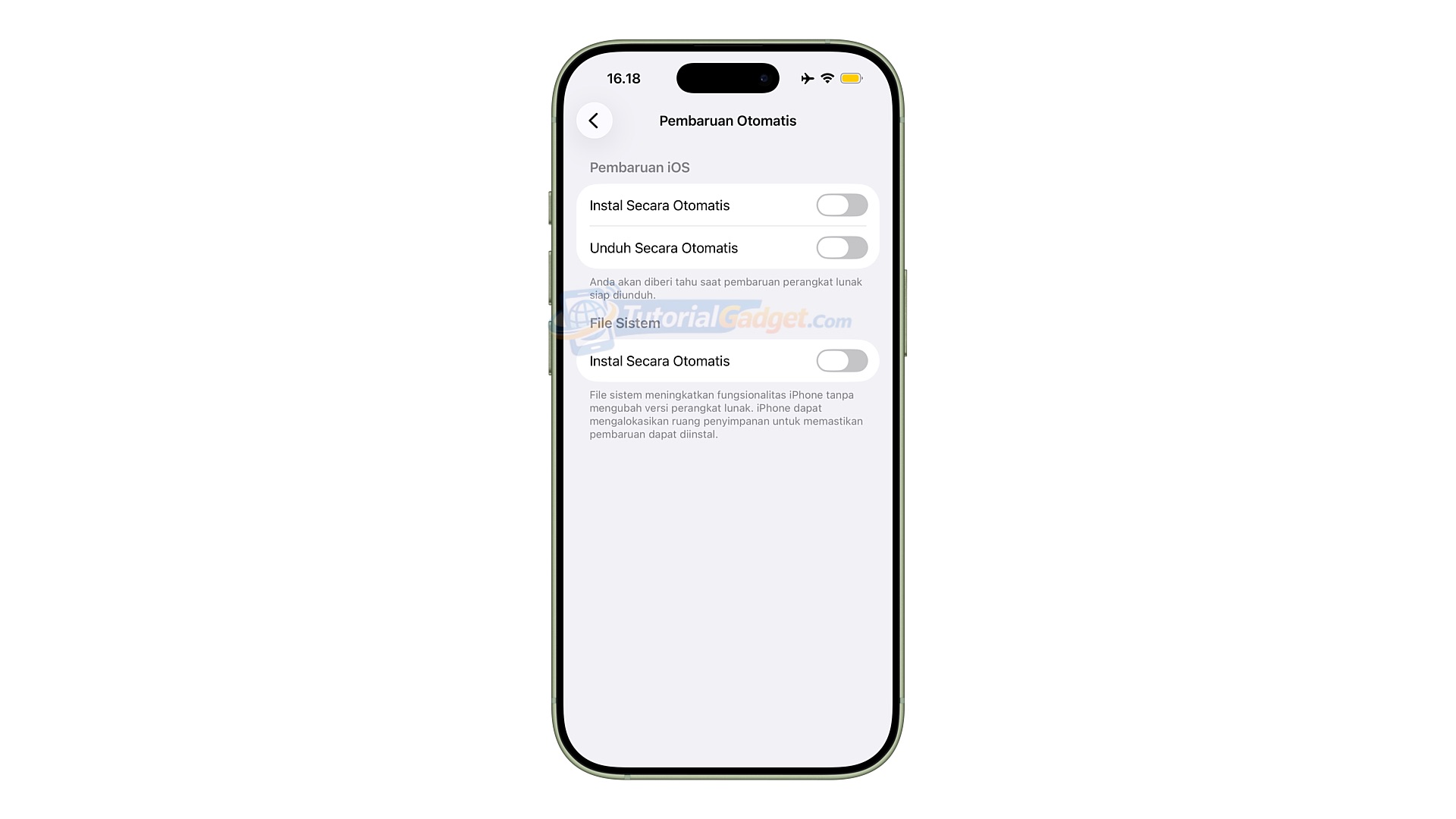
Atau kalian bisa menyesuaikan sendiri sesuai dengan yang diinginkan.
Saran saya tetap aktifkan menu Instal Secara Otomatis untuk File Sistem, yakni update penting yang hanya memperbaiki atau meningkatkan fungsi sistem iPhone tanpa mengubah versinya (versi iOS tidak berubah).
Dampak Membatalkan Proses Update
Sejauh ini tidak ada dampak serius yang ditimbulkan dari pembatalan proses update ya.
Hanya saja proses update nantinya harus dilakukan ulang dari awal, mulai dari proses download file hingga proses persiapan yang membutuhkan waktu cukup lama.
Selain itu kalian mungkin tidak mendapatkan peningkatan keamanan, fitur baru, atau perbaikan yang dibawa oleh update versi iOS terbaru yang kalian batalkan tersebut.
Namun kembali lagi ke pilihan atau alasan masing-masing kenapa ingin membatalkan proses update iOS ini.
Sudah Masuk ke Tahap Instal Update?
Di sisi lain apabila proses update iOS sudah memasuki tahap instal, yakni tahap di mana iPhone restart (mati lalu muncul proses instal dengan logo Apple) maka update iOS sudah tidak bisa lagi dibatalkan.
Solusinya, apabila kalian merasa update terbaru menyebabkan masalah serius, kalian bisa coba downgrade ke iOS versi sebelumnya selagi aksesnya masih belum ditutup oleh Apple.
Ingat, Apple seringkali menutup akses downgrade ke iOS versi sebelumnya sekitar 1 sampai 3 minggu setelah versi penerusnya dirilis.
Untuk tutorial downgrade ke iOS versi sebelumnya akan saya buatkan di postingan lainnya ya! namun perlu kalian ketahui juga jika proses downgrade iOS akan mereset total iPhone beserta data-datanya kembali ke pengaturan pabrik atau jadi baru lagi.
Okee, itu saja tutorial serta informasi cara membatalkan proses downgrade iOS di iPhone yang dapat saya bagikan.
Apabila ada yang ingin kalian tanyakan seputar iPhone atau update iOS, entah masih bingung atau apapun itu, jangan ragu untuk meninggalkannya melalui kolom komentar di bawah ya!