Daftar isi: [Hide]
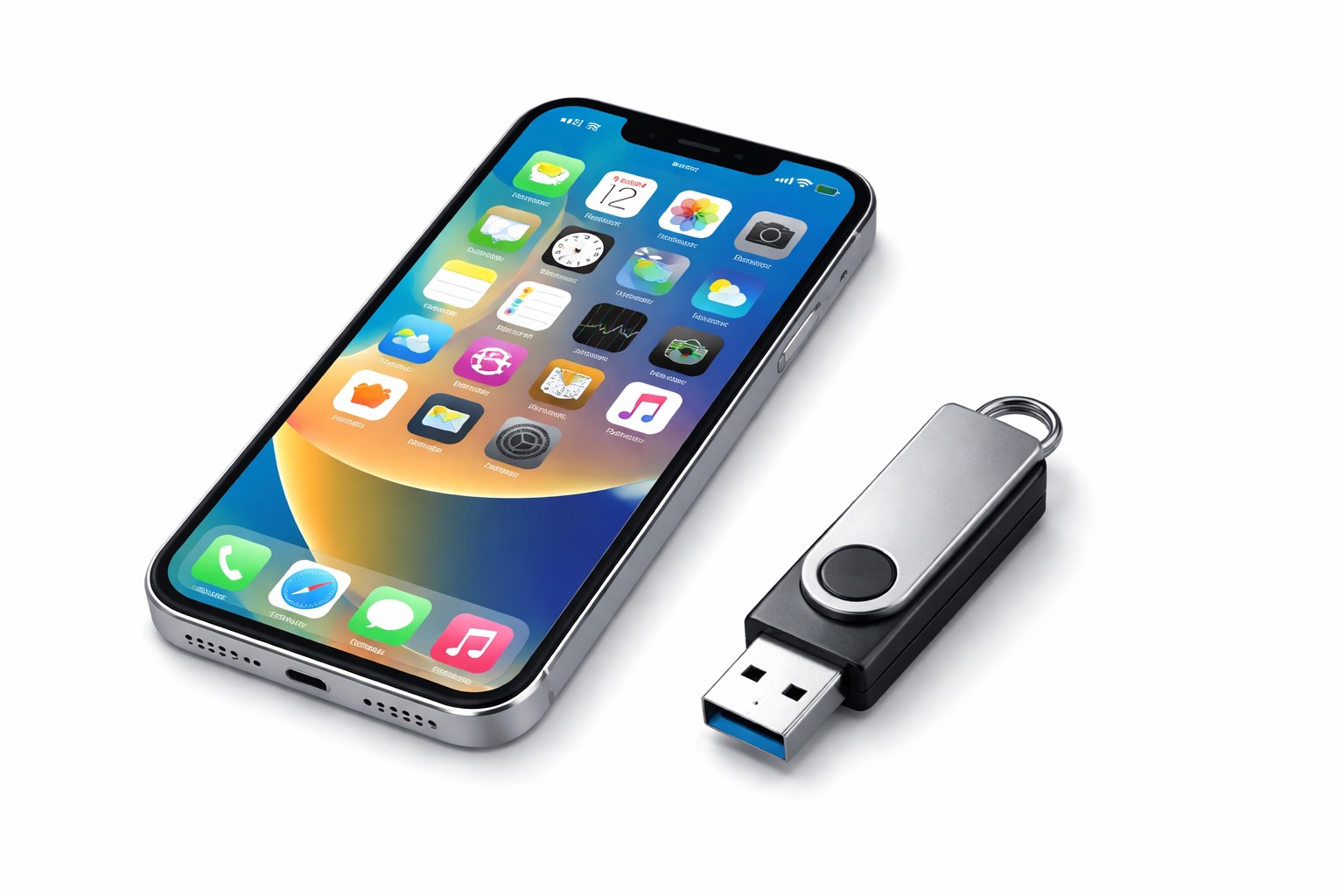
Bagi yang baru pertama kali menggunakan OTG atau penyimpanan eksternal di iPhone maupun iPad, di postingan ini saya mau menjawab pertanyaan seputar cara untuk mengaktifkan OTG tersebut.
Cara ini berlaku untuk semua model iPhone dan iPad ya, entah itu jajaran iPhone 6, SE, 7, 8, X, XR, XS, 11, 12, 13, 14, 15, 16, 17, Air, dst., serta iPad Series, iPad mini, iPad Air, atau iPad Pro.
Kalau begitu langsung saja, berikut informasi selengkapnya.
Cara Mengaktifkan OTG di iPhone dan iPad?
Sebenarnya OTG atau penyimpanan eksternal yang kalian sambungkan ke iPhone dan iPad, entah itu Flashdrive, Flashdisk, SSD, HDD, dll., secara otomatis akan dideteksi oleh iPhone dan iPad, sehingga tidak ada yang perlu diaktifkan lagi.
Ya, berbeda dengan beberapa model Hp Android, contohnya Vivo dan IQOO, yang mana kalian perlu mengaktifkan dulu fitur OTG agar perangkat OTG bisa terdeteksi, di iPhone dan iPad kalian tidak perlu melakukannya.
Secara bawaan fitur OTG di iPhone dan iPad sudah dalam keadaan aktif, sehingga yang perlu kalian lakukan hanyalah dengan menyambungkan OTG tersebut.
Cara Melihat OTG yang Tersambung
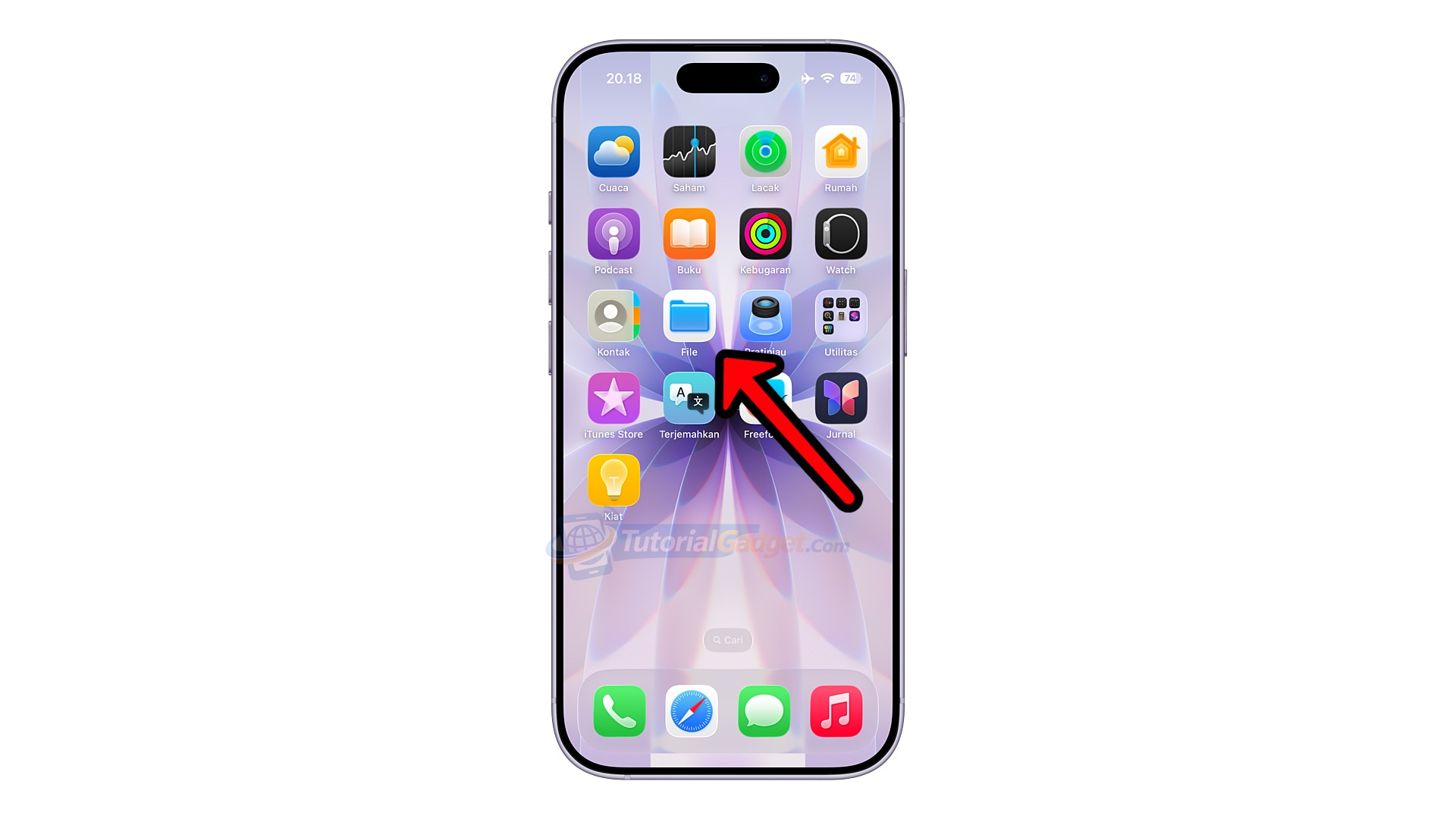
OTG yang tersambung di iPhone dan iPad bisa kalian temukan melalui aplikasi “File” bawaan, contohnya seperti yang ditunjukkan berikut.
Di aplikasi File tersebut, tepatnya di menu telusuri silakan kembali ke direktori utama (tap kembali di ujung kiri atas atau tap dua kali pada icon menu telusuri).
Jika sudah, seharusnya kalian akan menemukan menu OTG yang disambungkan contohnya seperti yang ditunjukkan berikut.
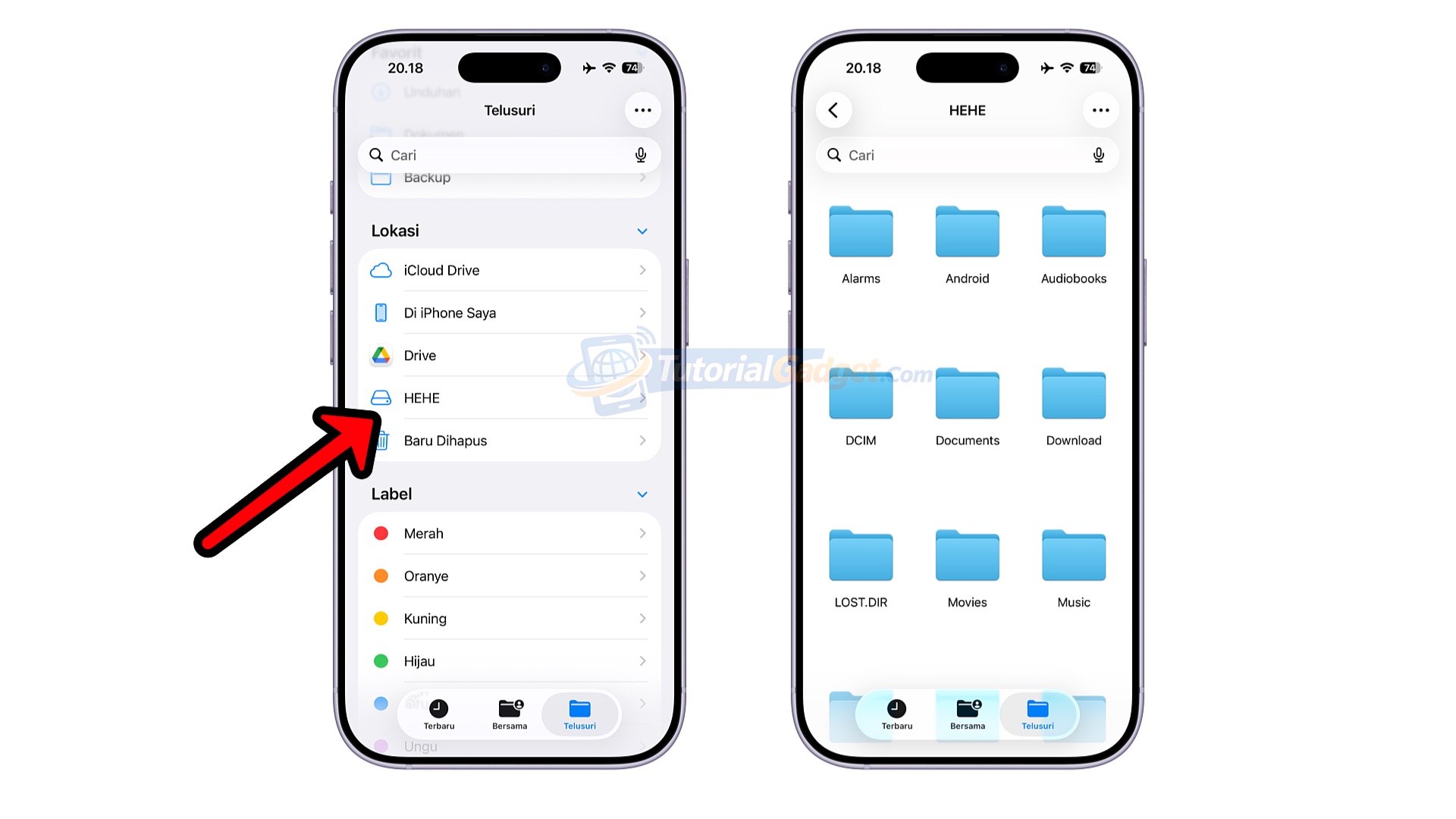
Kalian bisa melihat isi OTG, melakukan transfer data (copy – paste), modifikasi data, dan lain sebagainya.
Selain melalui aplikasi File, kalian mungkin juga bisa mengakses penyimpanan OTG tersebut dari aplikasi lainnya yang mendukung, dalam arti aplikasi tersebut mempunyai fitur untuk mengakses file iPhone atau iPad.
OTG Tidak Terdeteksi?
Di sisi lain, apabila OTG tidak terdeteksi oleh iPhone atau iPad, kalian bisa coba:
- Restart iPhone
- Bersihkan lubang port charger iPhone
- Pastikan OTG berfungsi
- Gunakan power tambahan (khusus HDD Eksternal)
- Update iOS untuk iPhone atau iPadOS untuk iPad ke versi terbaru
Dari pengalaman saya, terkadang bug di iOS atau iPadOS versi tertentu dapat menyebabkan masalah ini. Jadi pastikan iPhone dan iPad sudah menggunakan iOS/iPadOS versi paling terbaru.
Selain itu coba juga untuk cek format OTG atau coba format OTG ke format umum seperti exFAT.
Cara Eject/Keluarkan OTG
Untuk mengeluarkan OTG dari iPhone “dengan aman”, dalam arti agar file yang sudah dimodifikasi atau transfer tidak corrupt atau rusak, kalian hanya perlu memastikan jika semua proses tersebut sudah selesai.
Apabila sudah, kalian hanya perlu mencabut OTG dari iPhone dan iPad secara langsung tanpa perlu melakukan eject, sebab sampai saat ini iPhone dan iPad tidak menyediakan tombol eject. Jadi kita asumsikan saja hal ini aman dilakukan.
Namun apabila kalian ragu, sebenarnya kalian bisa coba mematikan dulu iPhone atau iPad, kemudian silakan cabut OTG tersebut, lalu silakan nyalakan kembali iPhone atau iPad kalian. Walau begitu sebenarnya cara ini tidak perlu dilakukan, hanya untuk berjaga-jaga saja apabila file yang ditransfer mungkin sangat penting.
Nah, bagaimana, apa sudah berhasil aktif atau terdeteksi? saya harap sudah ya!
Okeee, kira-kira itu saja informasi yang bisa saya bagikan. Apabila ada yang ingin kalian tanyakan atau sampaikan, silakan tinggalkan melalui kolom komentar di bawah 🙂