Daftar isi: [Hide]
Buat kalian yang mungkin baru pertama kali menggunakan MacBook atau komputer macOS, kali ini saya akan membagikan cara menyalakan AirDrop di MacBook kalian.
Cara ini berlaku untuk semua model MacBook ya, entah itu seri Air, Pro, atau Neo, serta berlaku juga untuk semua komputer dengan sistem operasi macOS.
Kalau begitu langsung saja, berikut cara-caranya.
Aktifkan Lewat Pusat Kontrol
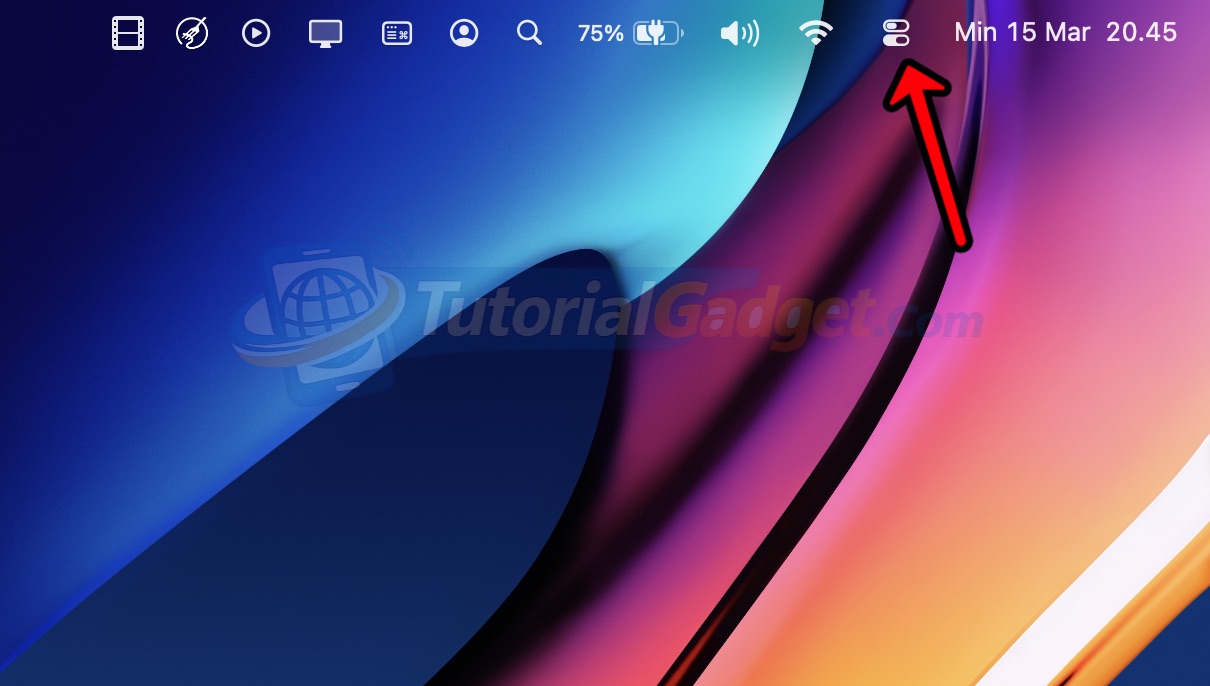
Silakan klik icon Pusat Kontrol yang ada di menu bar kanan atas layar MacBook, contohnya seperti yang ditunjukkan gambar di bawah berikut.
Jika sudah, silakan klik aikon AirDrop untuk mengaktifkannya, kemudian klik lagi pada label AirDrop untuk mengatur visibilitas AirDrop.
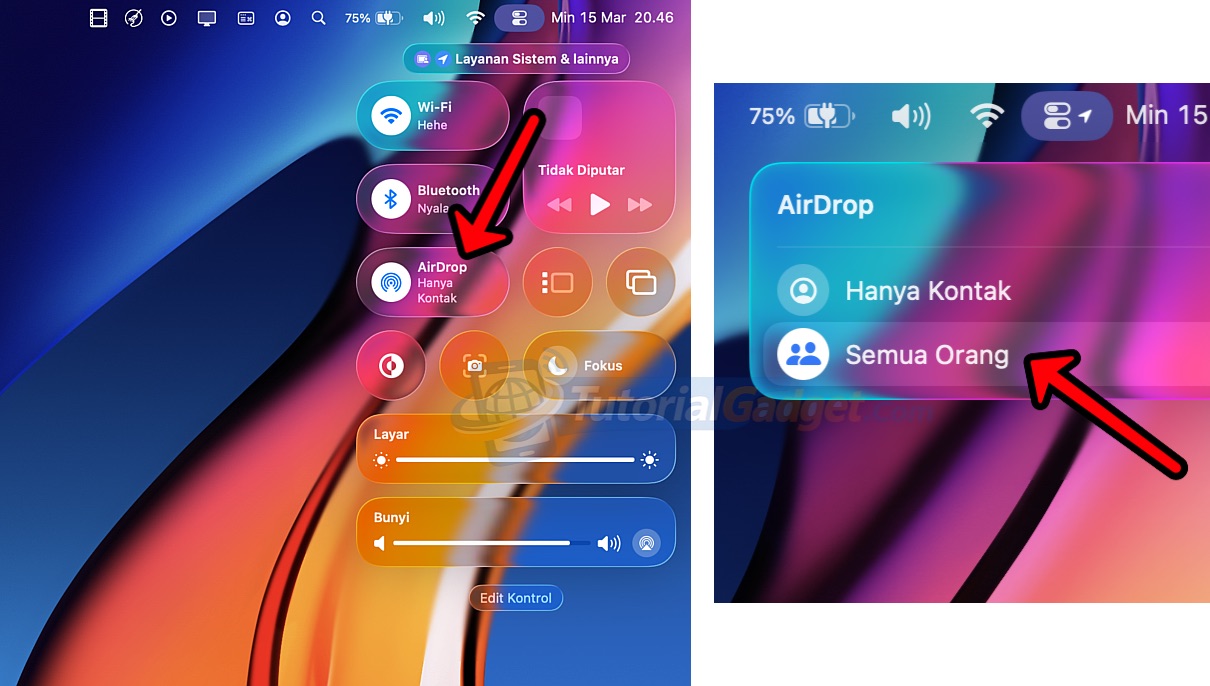
Silakan pilih menu Hanya Kontak apabila kalian ingin agar AirDrop MacBook kalian hanya bisa ditemukan oleh orang atau akun yang terdapat di kontak MacBook kalian, atau silakan pilih menu Semua Orang agar AirDrop di MacBook kalian bisa terbuka aksesnya untuk semua perangkat.
Aktifkan Lewat Finder
Buka dulu aplikasi Finder, kemudian di bar samping kiri, silakan temukan menu AirDrop, lalu atur visibilitas AirDrop melalui menu seperti yang ditunjukkan pada gambar di bawah berikut.
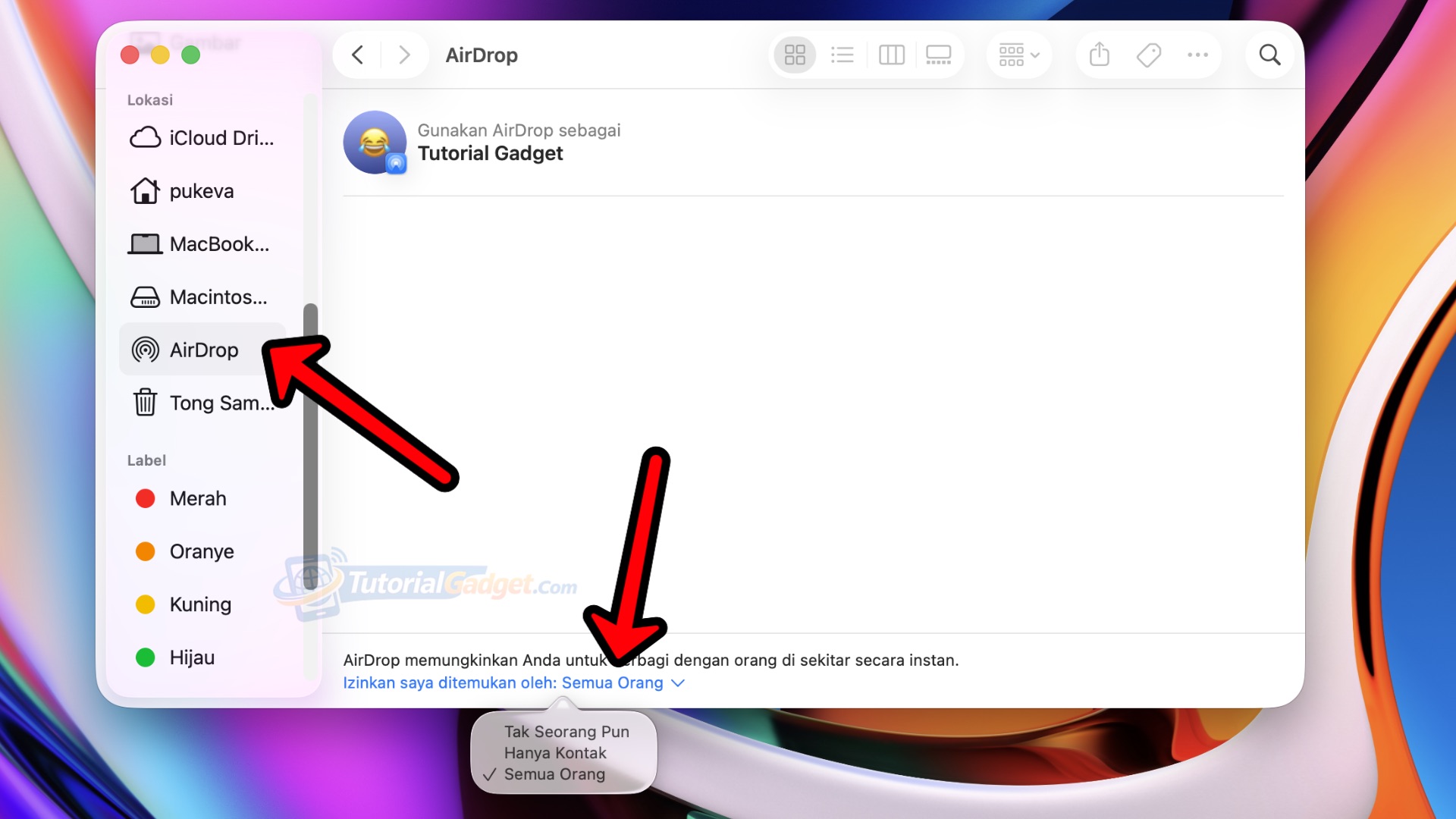
Nantinya file AirDrop yang kalian terima prosesnya bisa kalian pantau melalui menu ini ya, atau melalui pusat notifikasi Mac.
Apakah AirDrop Harus Dimatikan Setelah Selesai?
Ya, apabila kalian tidak ingin MacBook kalian bisa dikirimi sembarang perangkat Apple lain file yang mungkin tidak kalian inginkan, ada baiknya untuk mematikan fitur AirDrop, terutama apabila sedang berada di tempat publik.
Untuk mematikan AirDrop kalian cukup klik icon menu AirDrop di Pusat Kontrol tadi, atau kalian bisa pilih menu Tak Seorang Pun melalui pengaturan visibilitas AirDrop di Finder.
Bagaimana, gampang kan?
Oh ya, AirDrop membutuhkan sambungan koneksi WiFi dan Bluetooth tetap dalam keadaan aktif ya. Jadi pastikan selama kalian mengaktifkan AirDrop, koneksi WiFi dan Bluetooth harus tetap dalam kondisi aktif.
Jika kalian mematikan WiFi atau Bluetooth, maka fitur AirDrop MacBook secara otomatis juga akan dinonaktifkan.
Hal ini berlaku juga untuk perangkat Apple lainnya seperti iPhone maupun iPad 🙂