Daftar isi: [Hide]
Di postingan ini saya mau membagikan cara logout akun iCloud dari MacBook Air, MacBook Pro, atau MacBook Neo. Cara ini berlaku untuk semua model MacBook ya, entah itu seri Intel (i3, i5, i7) atau seri Apple Silicon (M1, M2, M3, M4, M5, dst.)
Kalau begitu langsung saja, berikut informasinya.
Apa yang Terjadi Setelah iCloud di Logout?
Setelah di-Logout atau keluarkan, nantinya semua data yang ada di MacBook kalian tidak akan lagi disinkronkan ke iCloud.
Namun yang lebih pentingnya lagi, fitur Lacak MacBook juga secara otomatis akan dinonaktifkan, yang berarti MacBook tidak lagi terikat ke akun iCloud manapun sehingga bisa diriset jadi baru lagi tanpa perlu mengkonfirmasi kepemilikan ataupun untuk menghapus passwordnya secara penuh.
Cara ini cocok digunakan apabila kalian ingin menjual atau menyerahkan MacBook tersebut ke orang lain, atau sekedar ingin ganti ke akun iCloud yang baru.
Cara Logout iCloud di MacBook
Sebelum melanjutkan, pastikan MacBook sudah terhubung ke internet ya. Selain itu disarankan juga untuk cas MacBook kalian selama proses, atau memiliki daya baterai yang cukup.
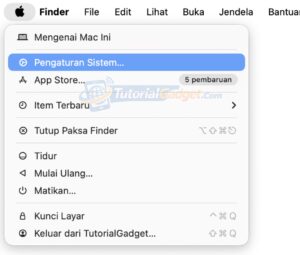
1. Pertama tama, silakan klik icon Apple yang ada di ujung kiri atas layar, kemudian pilih menu Pengaturan Sistem.
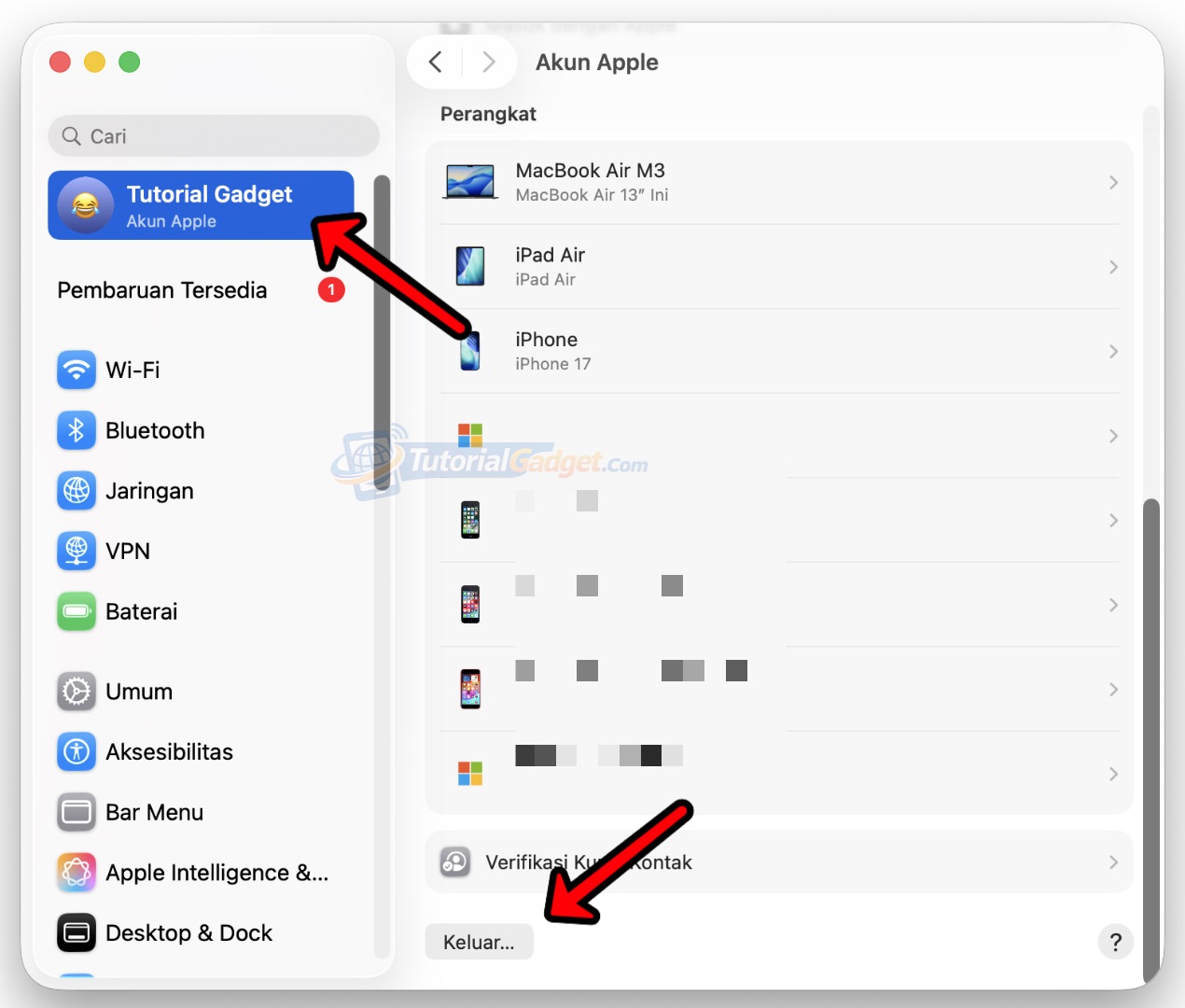
2. Jika sudah, di aplikasi Pengaturan Sistem silakan klik menu Akun Apple yang terletak di bagian paling atas, setelah itu di bagian jendela kanan layar, silakan cari menu Keluar seperti yang ditunjukkan berikut (biasanya terletak di bawah kiri).
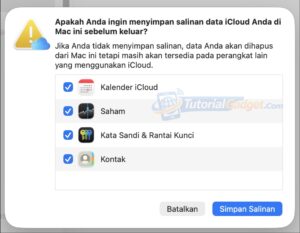
3. Selanjutnya, silakan pilih apakah kalian ingin mempertahankan salinan data di iCloud seperti yang ditunjukkan pada gambar di bawah berikut atau tidak (silakan matikan/aktifkan centang), dalam arti mempertahankan data di MacBook kalian.
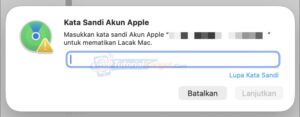
4. Terakhir, silakan konfirmasikan Password Akun Apple atau iCloud MacBook, lalu klik Lanjutkan, dan ikuti seluruh prosesnya hingga selesai.
Apabila sudah selesai, sekarang kalian bisa mereset MacBook kembali ke pengaturan pabrik atau jadi baru lagi dengan aman, bahkan untuk direset melalui mode restore untuk menghapus password yang masih tersangkut. Dan setelah direset, MacBook tidak akan terkunci iCloud lagi.
Namun ingat, khusus yang berniat ingin menjual MacBook, cara ini bisa kalian terapkan apabila ingin agar MacBook bisa dites fungsinya tanpa perlu masuk ke akun Apple atau iCloud.
Tetapi apabila sudah langsung ada calon pembeli, sebaiknya pertimbangkan untuk langsung mereset total MacBook beserta data-datanya jadi baru lagi. Cara selengkapnya bisa kalian cek di link postingan ini: Cara Reset Total MacBook Air, Pro, Neo ke Pengaturan Pabrik Jadi Baru Lagi
Okee, kira-kira itu saja tutorial cara logout atau mengeluarkan akun Apple atau iCloud dari MacBook yang bisa saya bagikan.
Apabila kalian bingung di langkah tertentu atau ada yang ingin ditanyakan seputar langkah-langkah tadi, silakan tinggalkan melalui kolom komentar di bawah ya, sebisa mungkin akan saya bantu menjawabnya 🙂