Daftar isi: [Hide]
Di postingan ini saya mau membagikan cara reset total MacBook kembali ke pengaturan pabrik atau menjadi baru lagi.
Cara ini berlaku untuk semua model MacBook ya, entah itu MacBook Air, MacBook Pro, atau MacBook Neo, dan bisa juga diterapkan untuk komputer macOS lainnya (iMac, Mac Pro, Mac Studio, dll.)
Sangat cocok bagi kalian yang ingin menyerahkan atau menjual MacBook tersebut ke orang lain, ataupun sekedar ingin menggunakan MacBook dari baru lagi.
Kalau begitu langsung saja, berikut cara-caranya.
Persiapan
Sebelum melanjutkan, silakan back up atau cadangkan dulu semua data yang ada di MacBook kalian, entah itu menggunakan iCloud, Time Machine, atau secara manual dengan memindahkan data menggunakan penyimpanan eksternal atau penyimpanan online lainnya.
Ingat, semua data akan dihapus secara total dan tidak akan bisa dikembalikan lagi tanpa adanya back up. Jadi cek kembali data-data penting yang masih dibutuhkan.
Selain itu disarankan juga untuk cas MacBook selama proses reset berlangsung, dan siapkan koneksi internet untuk melakukan proses verifikasi kepemilikan dan konfirmasi proses reset.
Nantinya kalian akan diminta untuk mengkonfirmasi password MacBook beserta akun ID Apple yang ada.
Cara Reset MacBook ke Pengaturan Pabrik
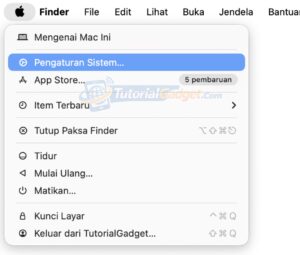
Pertama, silakan buka Pengaturan Sistem dengan cara klik Icon Apple yang ada di ujung kiri atas layar, setelah itu pilih menu Pengaturan Sistem.
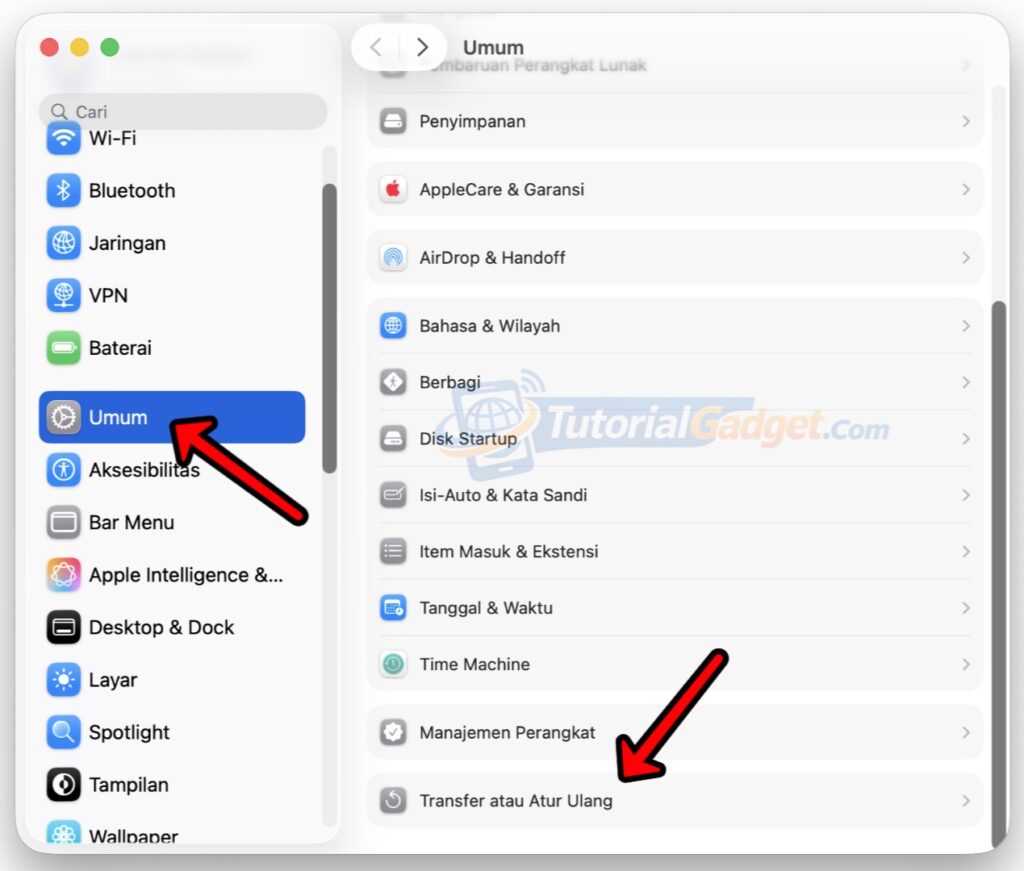
Selanjutnya, pada aplikasi pengaturan sistem, silakan masuk ke menu Umum, lalu cari dan pilih menu Transfer atau Atur Ulang yang umumnya ada di bagian paling bawah seperti yang ditunjukkan oleh gambar berikut.
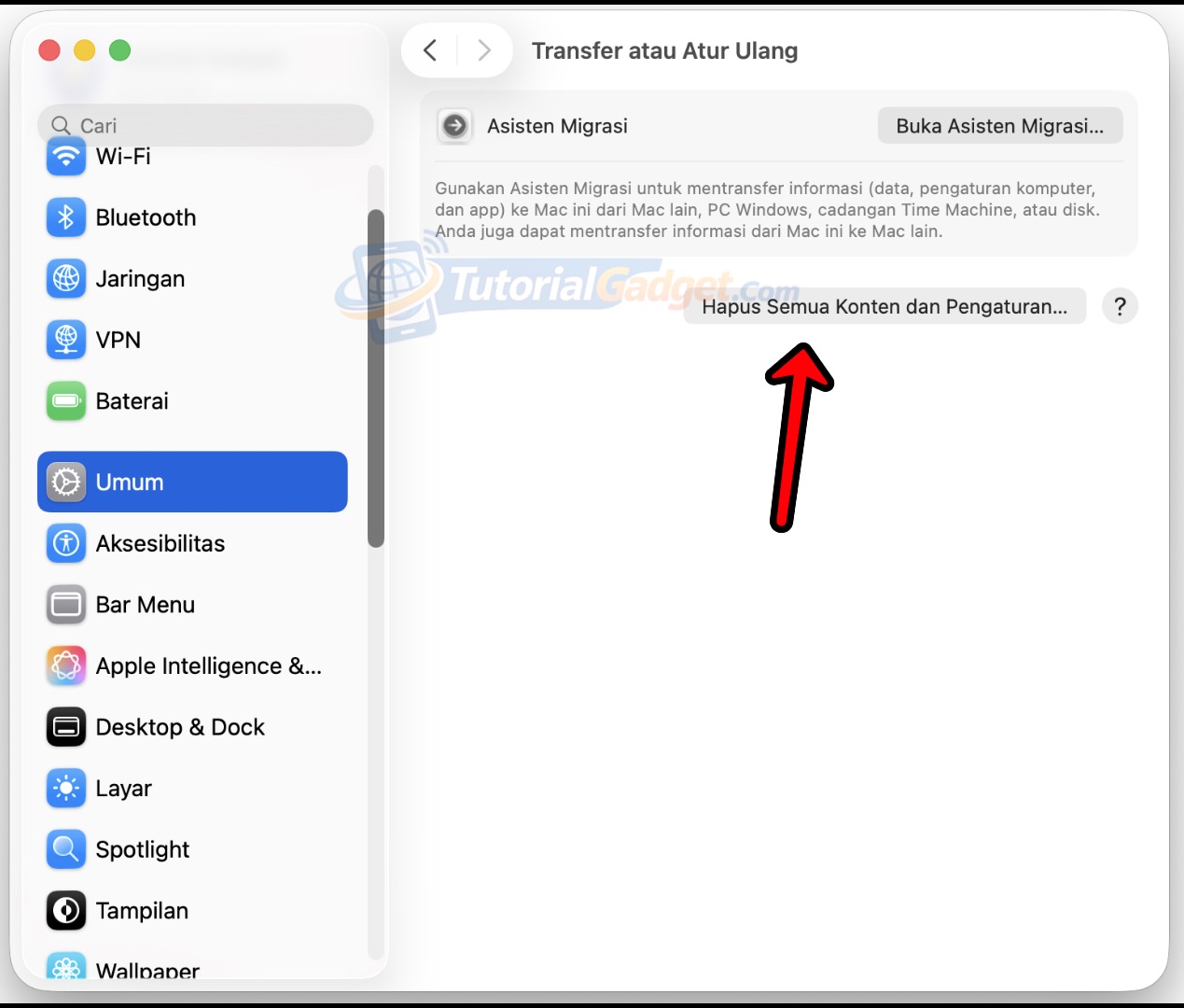
Jika sudah, silakan pilih lagi menu Hapus Semua Konten dan Pengaturan, lalu ikuti seluruh proses konfirmasi dan verifikasi reset-nya hingga selesai.
Nantinya MacBook akan restart untuk melakukan proses reset, dan lamanya proses reset ini biasanya sangat tergantung pada kapasitas penyimpanan MacBook atau kecepatan dari MacBook itu sendiri.
Namun seharusnya kurang dari 15 menit sudah selesai ya.
Dan ingat, jangan lepas sambungan kabel charger selama proses reset berlangsung untuk mencegah kegagalan proses reset yang bisa menyebabkan MacBook gagal booting.
Apabila proses reset sudah selesai, kalian sudah bisa langsung menyerahkan MacBook tersebut ke orang lain atau sudah bisa dijual karena sudah bersih layaknya pertama kali dibeli.
Sebagai tambahan saja, jangan login ID Apple kalian setelah reset selesai, sebab nantinya MacBook akan terkunci ke ID Apple tersebut, termasuk untuk beragam layanan dan pengaturan.
Okeee, kira-kira itu saja tutorial cara mereset MacBook kembali ke pengaturan pabrik atau jadi baru lagi yang bisa saya bagikan.
Kalau ada yang masih bingung, atau mungkin ada tahapan proses reset yang mengalami kegagalan, jangan ragu untuk meninggalkan pesan kalian melalui kolom komentar di bawah ya.
Sebisa mungkin akan saya bantu carikan solusi 🙂