Daftar isi: [Hide]
Kali ini saya mau membagikan cara mengatasi TrackPad atau TouchPad MacBook yang tiba-tiba tidak mau berfungsi atau tidak bisa digerakan kursornya.
Cara ini berlaku untuk semua model MacBook ya, entah itu seri Air, seri Pro, atau seri Neo.
Kalau begitu langsung saja, berikut informasinya.
Penyebab
Dalam kebanyakan kasus, masalah seperti ini hanya disebabkan oleh bug atau kesalahan sistem saja, dalam arti, sistem hang atau driver sistem penggerak fungsi trackpad mengalami error.
Namun di sisi lain tidak menutup kemungkinan juga jika masalah ini disebabkan oleh kerusakan komponen TrackPad atau TouchPad itu sendiri, utamanya apabila masalah terjadi setelah MacBook terbentur keras atau terkena air.
Tidak perlu khawatir, hampir 90% kasus yang saya temui masalah ini hanya disebabkan oleh bug atau kesalahan sistem saja ya, sehingga bisa kalian atasi melalui cara berikut.
Restart Paksa
Sederhananya dengan mematikan paksa MacBook lalu menyalakannya kembali, tujuannya untuk memulai ulang kerja sistem MacBook (macOS) yang bermasalah untuk kembali berfungsi normal.
Namun ingat ya, apabila ada dokumen hingga pekerjaan yang belum sempat tersimpan atau disimpan, kemungkinan besar akan hilang (atau kalian bisa coba menyambungkan Mouse eksternal untuk menyimpannya terlebih dahulu).
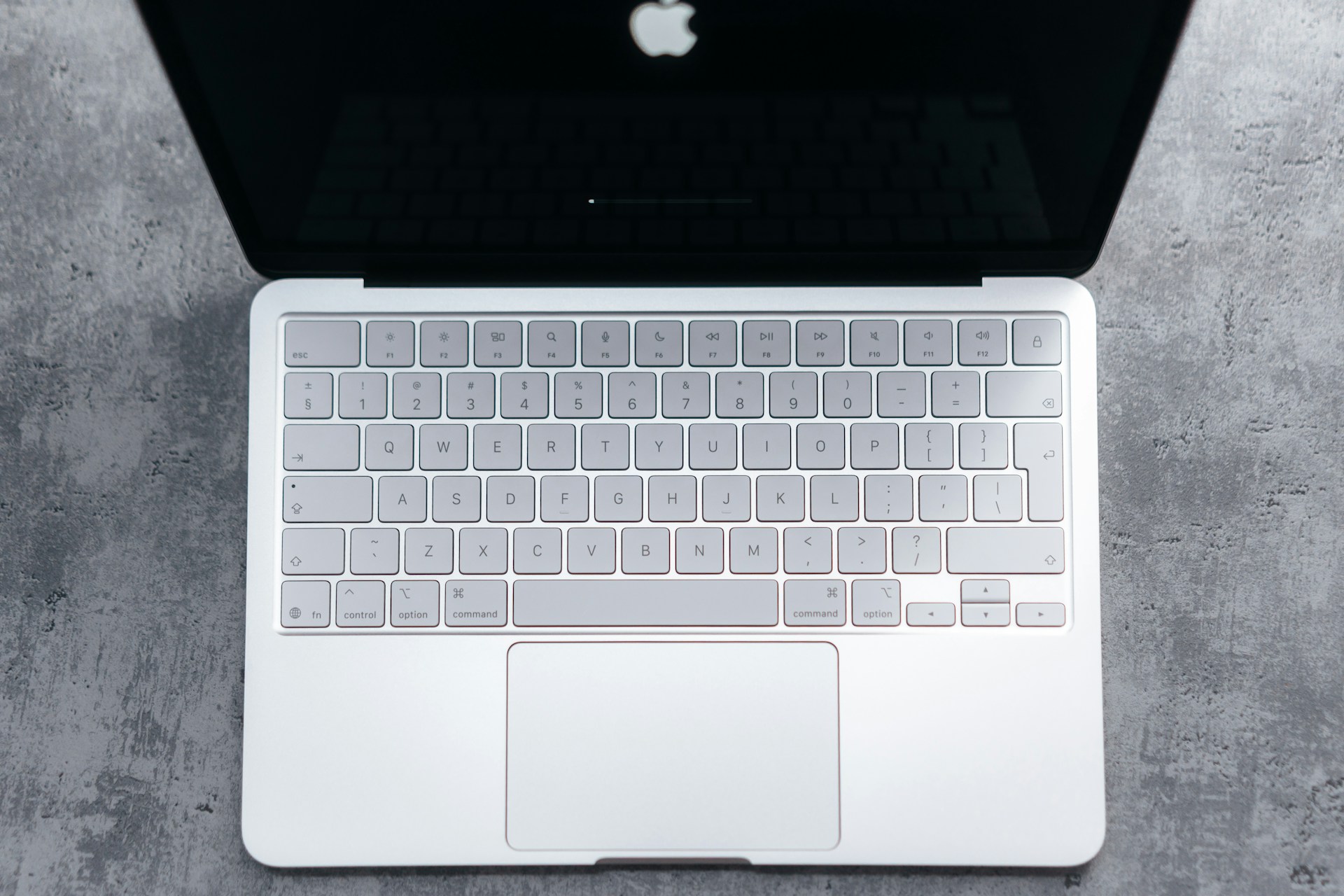
Caranya mudah, pertama-tama pastikan tidak ada perangkat eksternal yang sedang terhubung. Jika sudah, silakan temukan tombol yang biasanya digunakan untuk menyalakan MacBook seperti yang ditunjukkan gambar berikut:
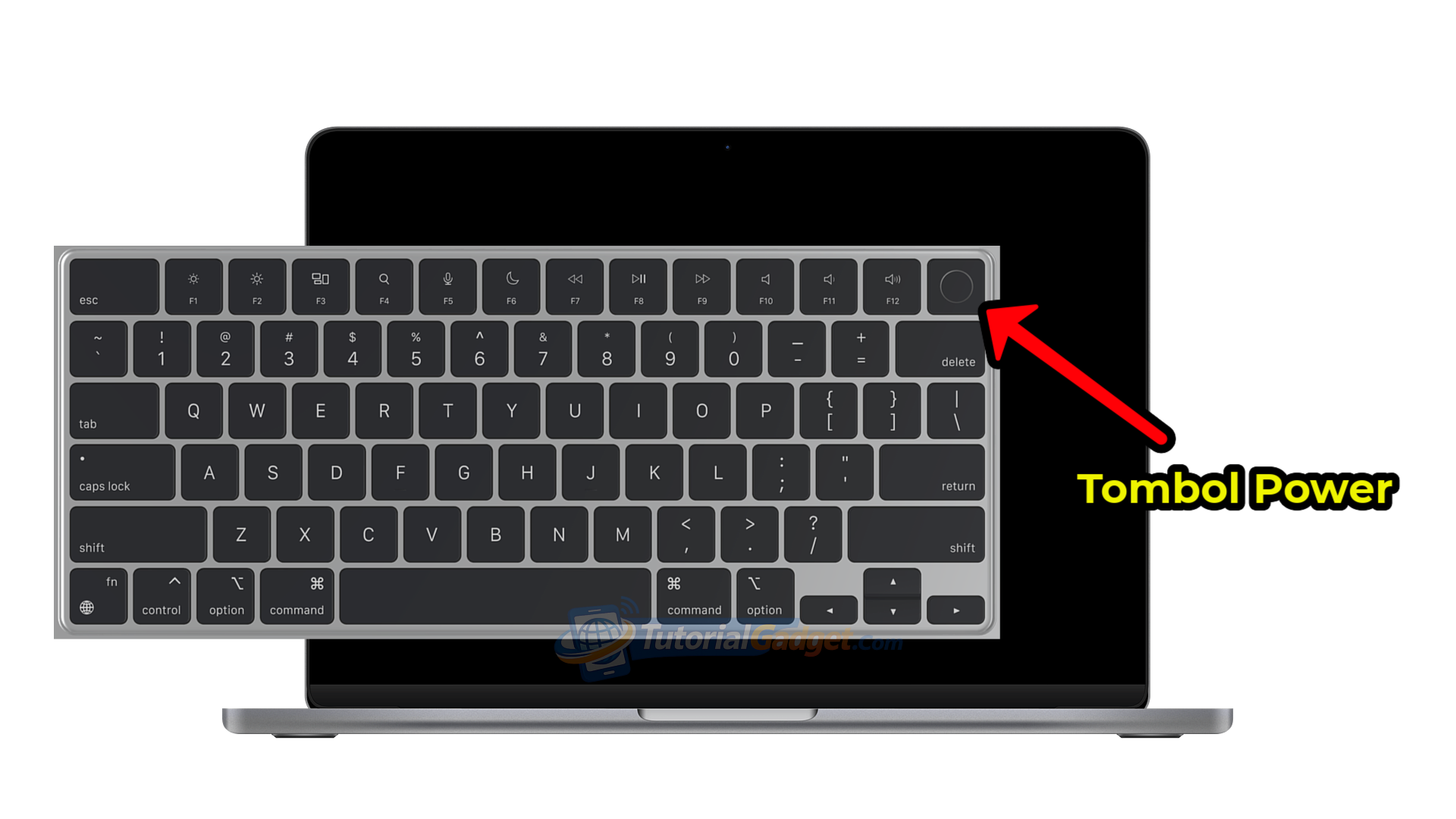
Setelah siap, langsung saja Tekan dan Tahan terus tombol Power tersebut sekitar 10 – 15 detik, atau sampai nantinya layar MacBook mati total.
Setelah layar MacBook mati, lepas tombol yang masih ditekan, tunggu sekitar 5 detik, kemudian tekan lagi tombol tersebut seperti biasa (jangan ditahan) untuk kembali menyalakan MacBook.
Apabila beruntung, nanti setelah masuk ke menu utama, TrackPad atau TouchPad macbook sudah bisa kembali berfungsi normal.
Untuk mencegah agar masalah serupa tidak kembali terulang, disarankan untuk coba update ke macOS versi terbaru serta pastikan penyimpanan MacBook sedang tidak penuh.
Namun jika gagal, coba ulangi cara-cara ini sampai setidaknya 2 atau 3 kali.
Coba Gunakan Mouse Eksternal & Reset Total MacBook
Apabila memungkinkan, kalian bisa coba menggunakan atau menyambungkan Mouse Eksternal kabel.
Selanjutnya apabila kursor sudah berhasil digerakkan menggunakan Mouse Eksternal, pertimbangkan untuk mereset MacBook kembali ke pengaturan pabrik atau menjadi baru lagi.
Namun ingat, cara ini akan menghapus semua data pada MacBook dan mengembalikan MacBook seperti baru lagi.
Bagi yang tertarik mencoba, caranya silakan buka:
- Pengaturan Sistem (klik icon Apple di ujung kiri atas) > Umum > Transfer atau Atur Ulang > Hapus Semua Konten & Pengaturan.
Setelah direset jadi baru lagi, kalian coba cek hasilnya. Jika berhasil, ada kemungkinan besar masalah tadi disebabkan adanya bug atau kesalahan pada sistem MacBook yang lebih serius.
Tetapi apabila masih juga gagal setelah MacBook direset jadi baru lagi. Cek solusi selanjutnya.
Pertanda Kerusakan TrackPad atau TouchPad
Apabila semua cara-cara tadi tidak membuahkan hasil, ada kemungkinan besar masalah ini disebabkan kerusakan komponen TrackPad atau TouchPad.
Terkhusus jika masalah terjadi setelah MacBook terbentur keras atau terkena air.
Solusinya, disarankan untuk coba menggaransikan MacBook tersebut apabila masih dalam masa garansi, atau silakan bawa ke layanan perbaikan resmi Apple atau layanan perbaikan yang sudah terpercaya lainnya.
Okeee, kira-kira itu saja tutorial cara mengatasi TrackPad atau TouchPad di MacBook yang tidak berfungsi yang bisa saya bagikan.
Jika ada yang ingin kalian sampaikan atau tanyakan, jangan lupa tinggalkan melalui kolom komentar di bawah ya 🙂