Daftar isi: [Hide]
Tidak sedikit pengguna yang bertanya (dalam kebanyakan kasus pengguna baru iPhone), soal: Bagaimana cara setting, cek, atau mengaktifkan Refresh Rate di jajaran iPhone 17? entah itu seri biasa atau seri Pro dan Pro Max.
Nah, kalau begitu langsung saja, iPhone 17, iPhone 17 Pro, dan iPhone 17 Pro Max sudah mendukung fitur ProMotion, yakni penamaan yang diberikan Apple untuk produknya yang sudah mendukung Layar dengan Refresh Rate tinggi, tepatnya di atas 60Hz.
Contohnya di jajaran iPhone 17 yakni support sampai maksimal 120Hz (tepatnya 1 – 120Hz untuk menyesuaikan penggunaan baterai).
Buat kalian yang ingin mengaktifkan layar 120Hz atau fitur ProMotion ini, khususnya buat jajaran iPhone 17. Berikut cara-caranya.
Cara Setting Layar 120Hz di iPhone 17, 17 Pro, 17 Pro Max
Secara bawaan, sebenarnya fitur layar 120Hz di semua iPhone, termasuk jajaran iPhone 17, sudah dalam keadaan aktif.
Satu satunya setting yang disediakan oleh iPhone yakni untuk membatasi atau mematikan fitur layar 120Hz ini.
Jadi yang perlu kalian lakukan adalah dengan memastikan fitur layar 120Hz ini tidak dinonaktifkan atau dibatasi. Caranya silakan buka:
- Pengaturan > Aksesibilitas > Gerakan.
Setelah itu kalian bisa mengaturnya melalui menu seperti yang ditunjukkan di gambar berikut.
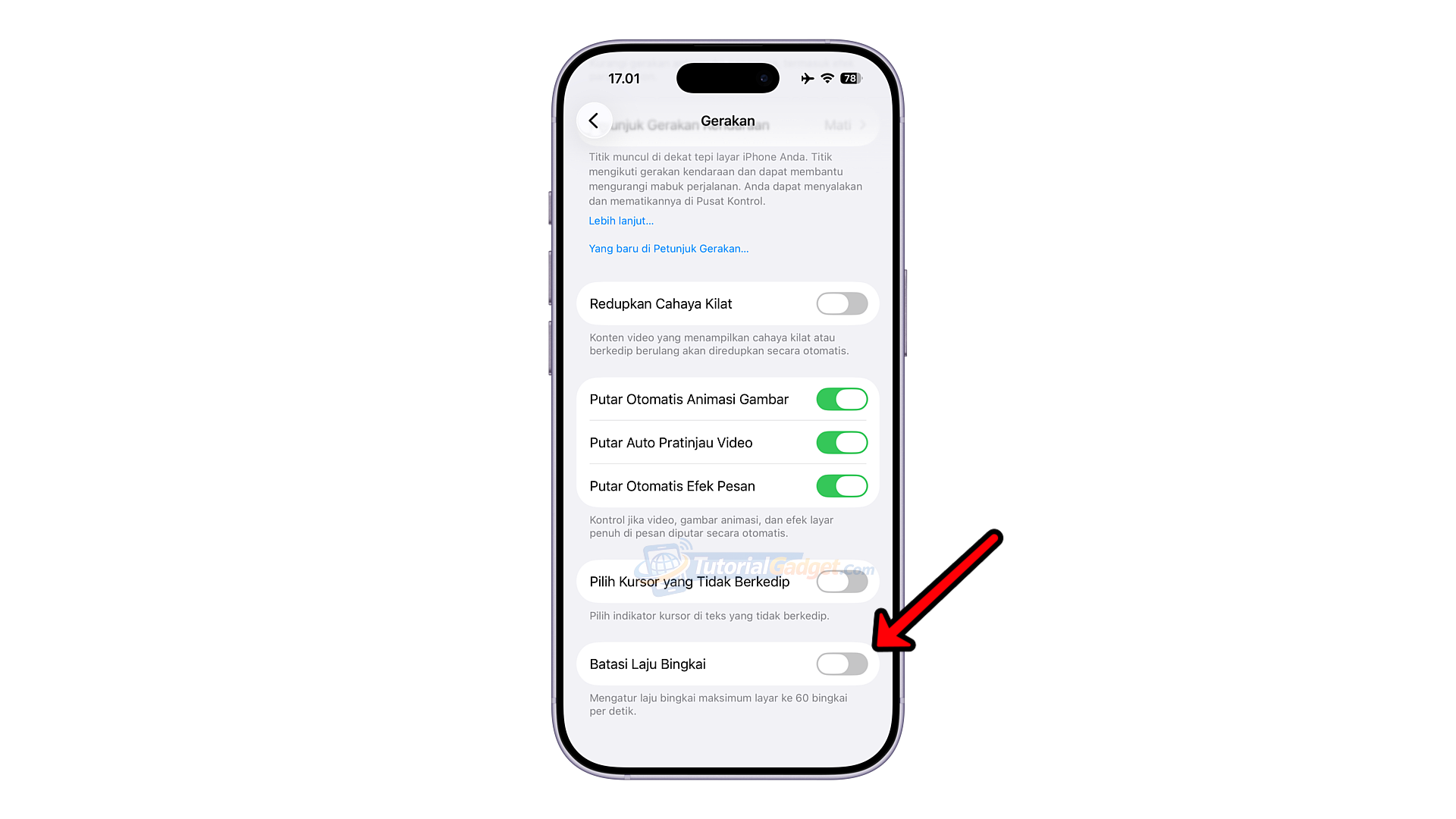
Dengan mengaktifkan menu tersebut, nantinya layar iPhone akan dibatasi ke 60Hz saja, sehingga layar 120Hz-nya tidak akan aktif.
Jadi, pastikan menu tersebut sedang tidak aktif ya.
Namun apabila sudah tidak aktif layar masih terasa berada atau berjalan di 60Hz, cek cara selanjutnya.
Matikan Mode Daya Rendah (Low Power Mode)
Di sisi lain, mengaktifkan fitur Mode Daya Rendah atau Low Power Mode, yakni mode yang digunakan untuk menghemat penggunaan baterai iPhone, secara otomatis akan menonaktifkan fitur ProMotion atau layar 120Hz ini, tepatnya akan dibatasi ke 60Hz saja.
Jadi pastikan fitur Mode Daya Rendah tersebut sedang tidak aktif, fitur ini bisa kalian matikan melalui icon baterai di Pusat Kontrol, atau melalui aplikasi Pengaturan > Baterai > Mode Daya.
Bagaimana Cek Layar Sudah 120Hz?
Sangat mudah, tentunya layar akan jadi jauh atau 2 kali lebih smooth saat berpindah antar animasi atau menu. Tapi kalau kalian mau memastikan lagi, kalian bisa download aplikasi Pihak Ketiga seperti: Jam Mengambang
Nantinya tersedia pilihan untuk menampilkan Refresh Rate atau kecepatan penyegaran layar iPhone yang disediakan oleh aplikasi tersebut.
Okeee, itu aja informasi yang bisa saya bagikan. Buat yang masih bingung, atau ada yang mau ditanyakan seputar jajaran iPhone 17 (khususnya kalau kalian baru pertama kali pakai iPhone), kalian bisa taruh pertanyaan kalian di kolom komentar ya. 🙂