Daftar isi: [Hide]
Buat kalian yang sedang mencari, di mana sih tempat file foto atau video yang diambil lewat aplikasi Photo Booth di MacBook atau beragam komputer macOS lainnya tersimpan, kali ini saya akan membagikan informasinya.
Kalau begitu langsung saja ya.
Di Mana File Foto atau Video Photobooth Tersimpan?
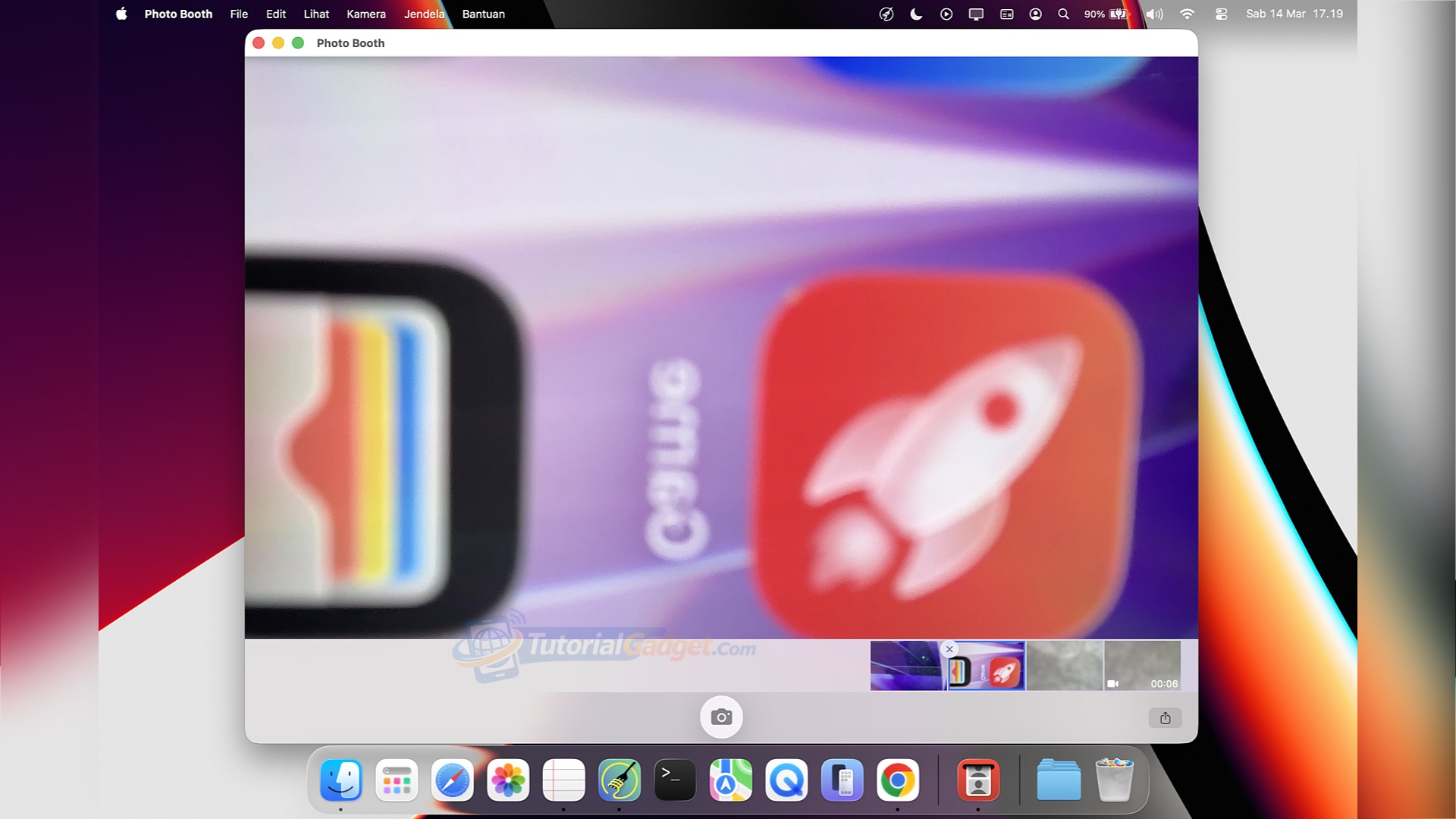
File foto atau video yang kalian ambil melalui aplikasi Photobooth, secara otomatis akan tersimpan di aplikasi Photobooth itu sendiri.
Namun tidak perlu khawatir, kalian bisa mengakses direktori penyimpanan foto atau video tersebut melalui Finder, entah untuk disalin, dikirim, di-upload, dan lain-lain (terserah kalian).
Lalu, di manakah direktorinya?
Mudah, kalian cukup buka Finder, lalu masuk ke:
- Gambar > Perpustakaan Photo Booth
Tapi ingat, untuk mengakses foto atau videonya, kalian perlu tap dua jari di trackpad atau klik kanan pada direktori Perpustakaan Photo Booth tersebut, lalu pilih menu Tampilkan Konten Paket seperti yang ditunjukkan melalui gambar berikut:
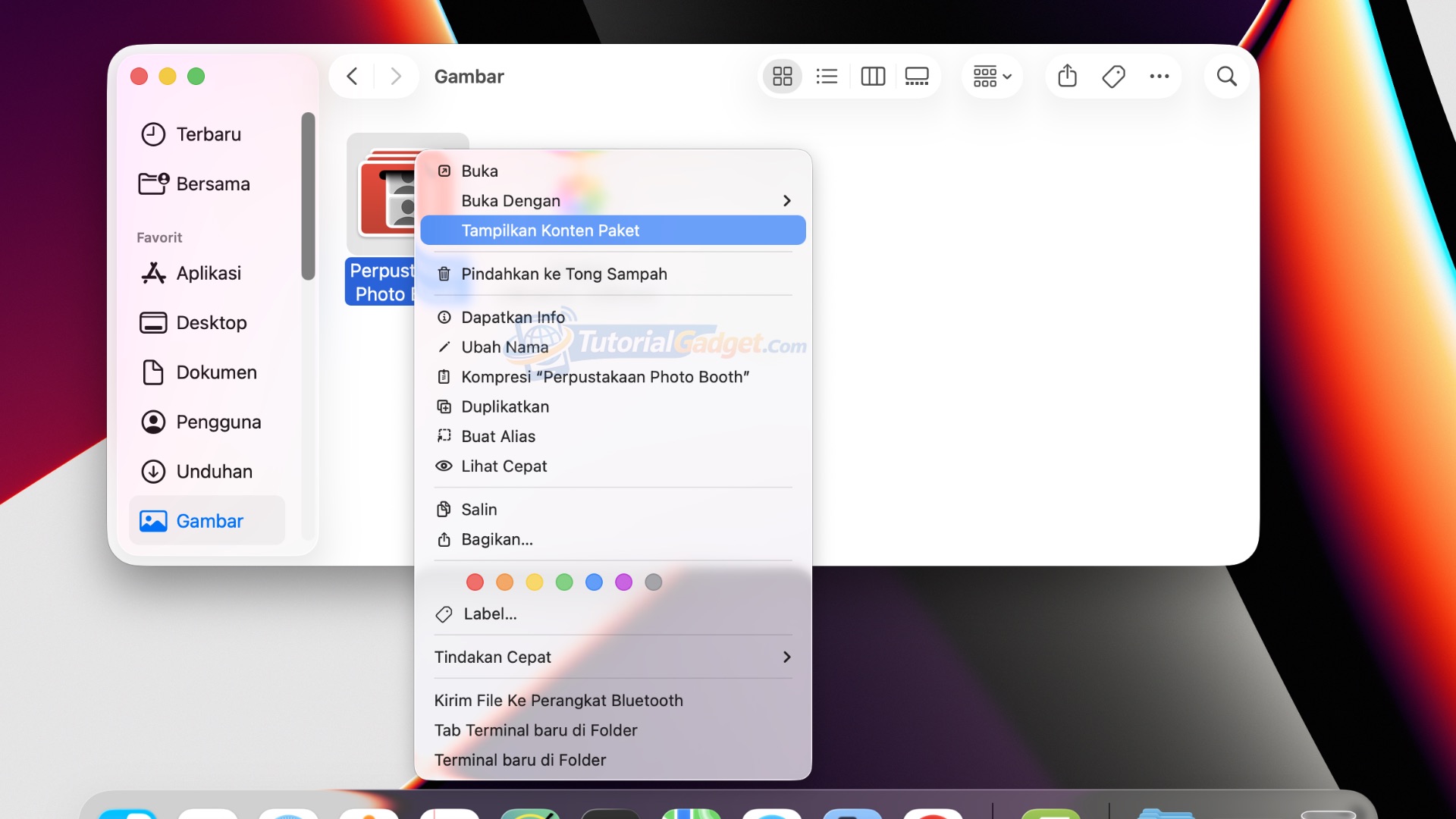
Jika sudah, silakan buka folder Pictures, dan kalian akan menemukan semua foto atau video yang kalian ambil lewat aplikasi Photo Booth melalui folder ini.
Cara Kirimnya?
Kalian bisa menyalinnya dulu untuk dipindahkan ke direktori lain, atau membagikannya lewat AirDrop (klik kanan > bagikan), dan lain sebagainya sesuai dengan yang kalian inginkan.
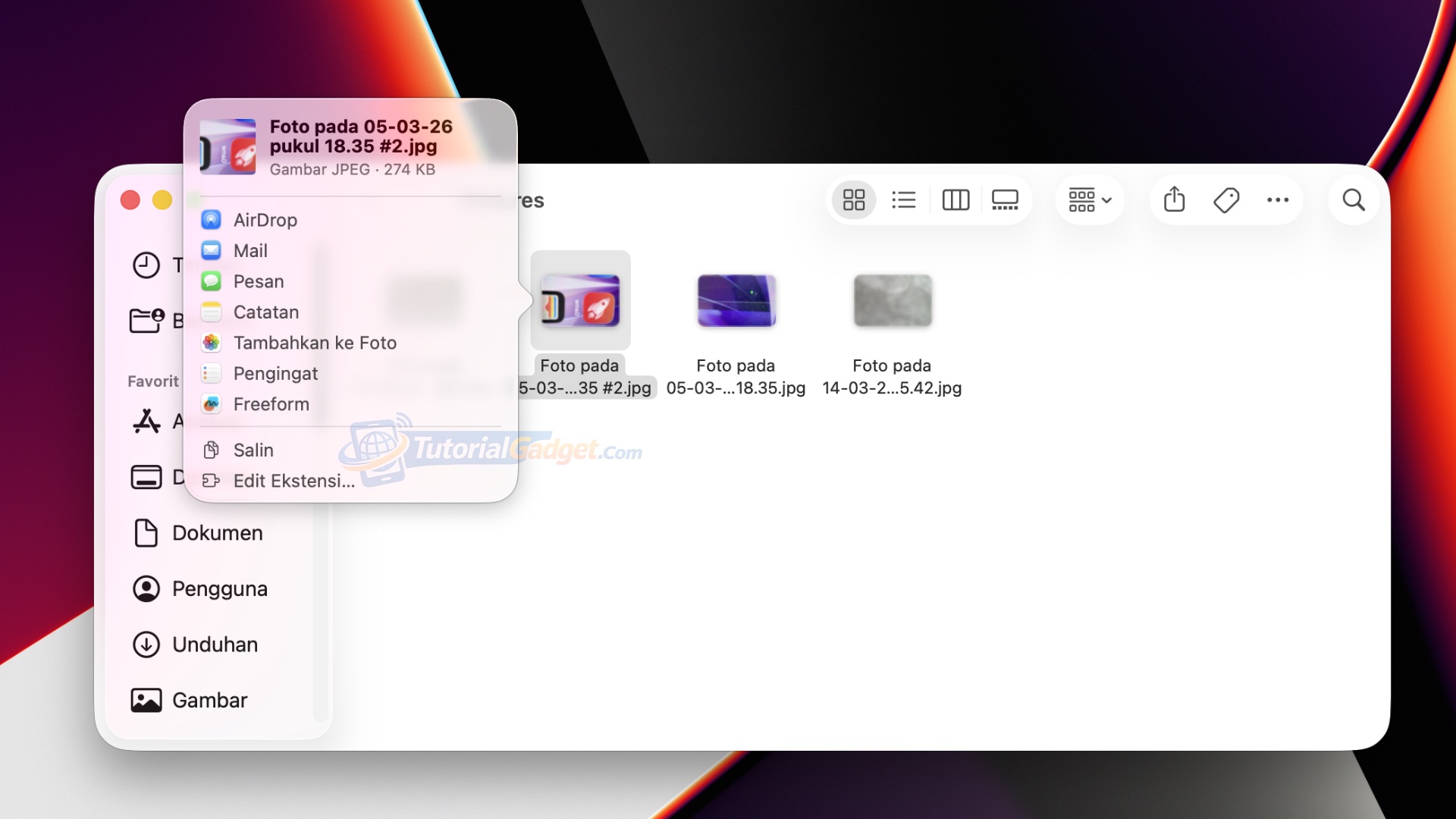
Oh ya, untuk mengupload foto atau video tersebut, kalian wajib memindahkannya dulu ke direktori lain ya, jika tidak maka biasanya dari menu pemilihan file untuk upload, kalian tidak akan bisa memasukki atau mengakses direktori Perpustakaan Photo Booth tadi.
Di sisi lain, kalian juga bisa menggunakan fitur Drag & Drop, dalam arti, menarik foto atau video lewat direktori penyimpanannya, kemudian lepas di tempat yang ingin kalian kirim, entah itu ke area chat (misalnya di whatsapp) atau area tempat upload file sesuai dengan yang kalian inginkan.
Nah, bagaimana, mudah bukan? walau sebenarnya kalian bisa mengekspor langsung foto atau video lewat aplikasi Photo Booth, namun cara ini terlihat cukup merepotkan dan membutuhkan banyak langkah.
Sehingga dengan langsung mengakses direktori penyimpanan Photo Booth dan mengatur foto atau video yang diambil melalui direktorinya, merupakan cara terbaik yang bisa kalian lakukan.